
Come verificare un backup WordPress con una prova di ripristino
Abbiamo ripristinato file e database su una destinazione vuota. Ecco cosa abbiamo verificato, con schermate e tempi reali.
Cosa fare oggi
- Scegli un backup e verifica che contenga sia i file sia il database.
- Ripristinalo su una copia isolata con database separato.
- Apri un articolo, controlla un’immagine ed entra in bacheca. Segna il tempo e la data dei dati recuperati.
Un backup è utile se riesci a ricostruire un sito funzionante. La prova più semplice è partire da una destinazione vuota, ripristinare file e database e verificare alcune operazioni che useresti dopo un guasto. Documentazione WordPress sui backup
Come abbiamo preparato la prova
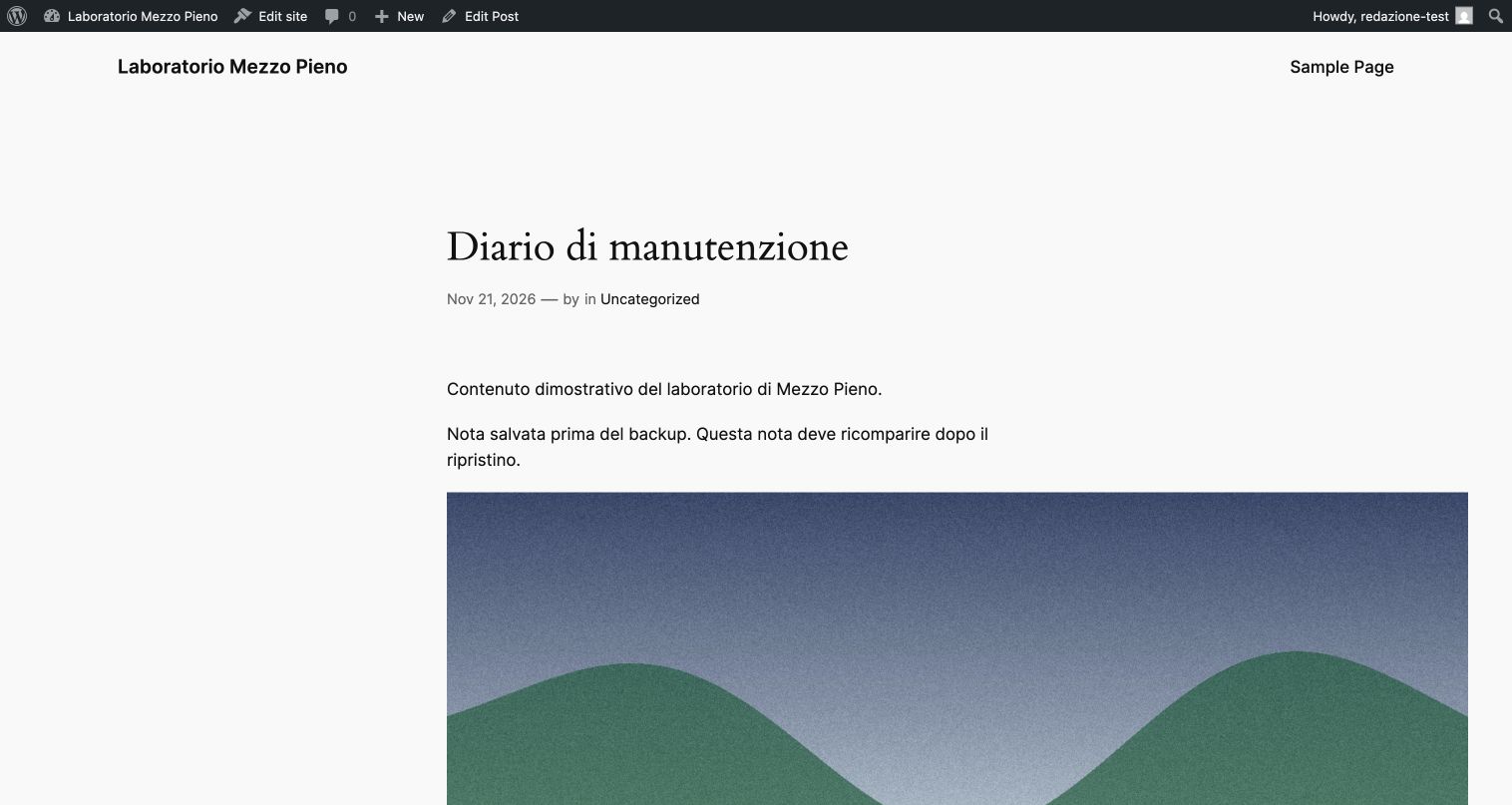
Abbiamo esportato il database e archiviato i file di un sito locale. Dopo il backup abbiamo aggiunto una nota al sito sorgente. La destinazione partiva da zero file e zero tabelle. Abbiamo estratto i file, importato il database e aggiornato i riferimenti all’indirizzo locale della copia.
Che cosa abbiamo verificato
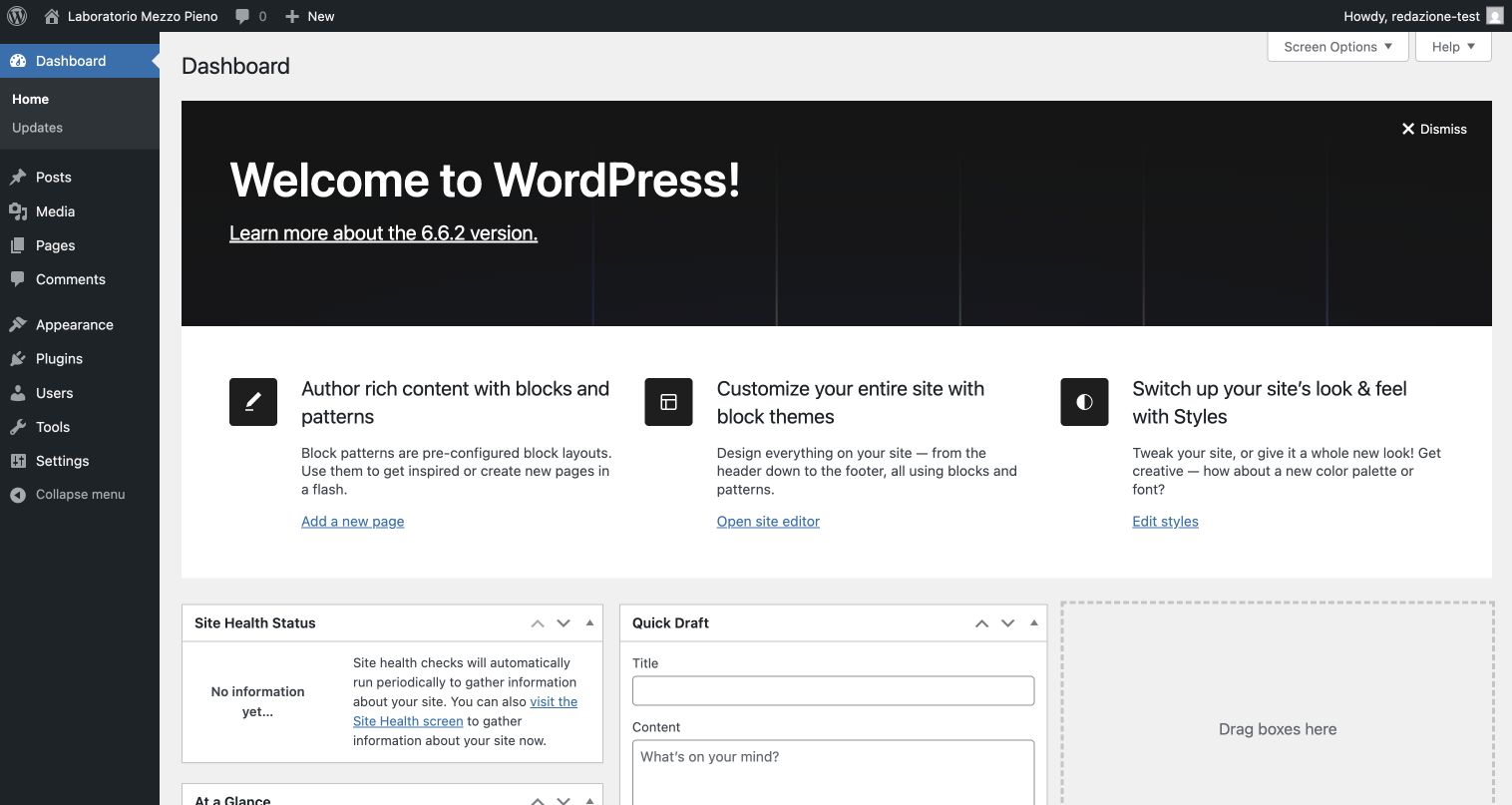
L’articolo e la sua immagine rispondevano con HTTP 200. La bacheca era accessibile e i controlli hanno verificato 40 file multimediali. La nota presente al momento del backup era leggibile. La nota scritta dopo il backup era assente, come previsto.
Quanto ci è voluto
| Passaggio | Tempo misurato |
|---|---|
| Estrazione dei file e configurazione | 0,957 s |
| Importazione del database | 1,068 s |
| Aggiornamento degli indirizzi | 0,531 s |
| Verifiche | 2,725 s |
| Ripristino e verifiche | 5,281 s |
L’archivio dei file pesava circa 20 MB e il database circa 98 KB. Questi tempi descrivono la nostra prova in locale. Per stimare il tempo necessario al tuo sito, misura anche i trasferimenti e ripeti le verifiche sulle funzioni che contano, come invio dei moduli o checkout.