
Email di conferma ordine WooCommerce non arriva, come trovare la causa
Controlla stato dell’ordine, impostazioni email e registro WooCommerce. Tre prove locali mostrano come distinguere un invio riuscito, uno fallito e una notifica disattivata.
Cosa fare oggi
- Apri l’ordine e confronta il suo stato con l’esito registrato dal gestore dei pagamenti. Annota il numero dell’ordine.
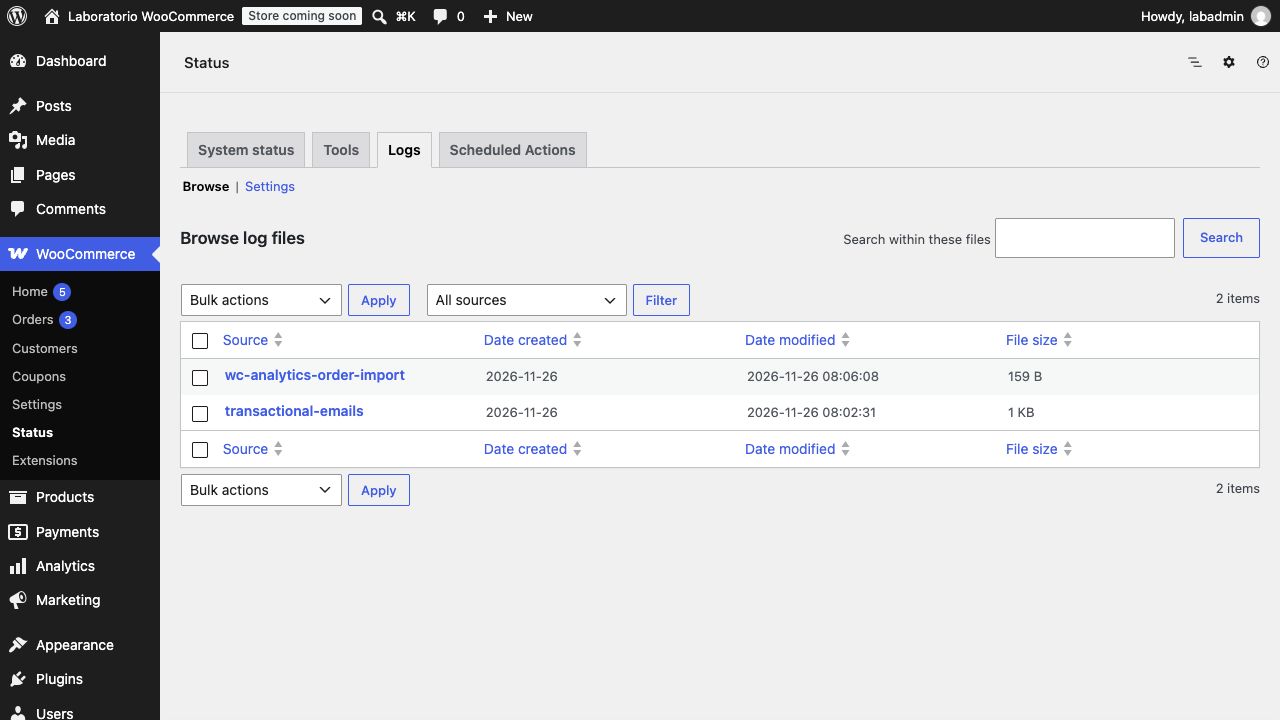
- Per un ordine In lavorazione, verifica che la notifica al cliente sia attiva. Poi cerca il numero in WooCommerce → Stato → Registri, nella fonte transactional-emails.
- Se trovi Sent ma il messaggio manca, controlla il registro del tuo servizio di posta e la cartella spam della casella di prova. Se trovi Failed, parti dal motivo riportato nel registro.
Se un cliente ha pagato ma dice di non aver ricevuto la conferma, prendi il numero dell’ordine e verifica tre passaggi. WooCommerce ha registrato lo stato previsto? Ha tentato di inviare la notifica? Il servizio di posta l’ha consegnata? Ogni risposta ti indica dove cercare. Il registro integrato delle email transazionali è disponibile da WooCommerce 10.9. Note di rilascio di WooCommerce 10.9
Controlla ordine e notifica
Per una notifica di ordine in lavorazione, verifica che l’ordine sia passato a quello stato. Se il gestore mostra che il pagamento è riuscito e l’ordine risulta ancora In attesa di pagamento, inizia dalla comunicazione tra il gestore e WooCommerce. Se invece l’ordine è In lavorazione, apri WooCommerce → Impostazioni → Email e controlla che la relativa notifica per il cliente sia attiva. Guida WooCommerce alla risoluzione dei problemi email · Impostazioni delle notifiche WooCommerce
Cerca il numero dell’ordine nel registro
Apri WooCommerce → Stato → Registri e seleziona la fonte transactional-emails. Per la conferma al cliente cerca customer_processing_order associata al numero dell’ordine. È possibile trovare anche la voce new_order, che riguarda la notifica per chi gestisce il negozio. Documentazione WooCommerce sui registri delle email
| Esito | Prima verifica |
|---|---|
| Sent | WooCommerce ha affidato il messaggio al sistema di posta. Cerca l’esito della consegna nel servizio che usi per inviare e controlla la cartella spam della casella di prova. |
| Failed | Il tentativo ha restituito un errore. Leggi il motivo nel registro o nelle note private dell’ordine e passalo a chi gestisce la posta se riguarda il servizio di invio. |
| Disabled | La notifica è disattivata. Controlla che l’impostazione sia voluta prima di cambiarla. |
| Skipped | È mancata una condizione per l’invio. Leggi il motivo, per esempio un indirizzo destinatario mancante. |
Se non trovi la voce, controlla che la registrazione sia attiva e che il livello dei registri includa gli eventi informativi. Ripeti il controllo su una copia del negozio con un ordine di prova, un metodo di pagamento in modalità test e una casella che controlli. Guida WooCommerce alla diagnosi delle email · Come creare ordini di test in WooCommerce
La prova di Mezzo Pieno
Su un’installazione locale isolata con WordPress 7.1.5 e WooCommerce 11.3.1, abbiamo creato tre ordini fittizi e simulato il passaggio da In attesa di pagamento a In lavorazione. Il trasporto di prova poteva salvare il messaggio in un file sul Mac oppure restituire un errore. La terza prova aveva la notifica disattivata.
| Prova | Risultato osservato |
|---|---|
| L’ordine 11 passa a In lavorazione, con trasporto funzionante | Il registro segna sent, l’ordine ha una nota privata di invio e il messaggio è presente nel file locale. |
| L’ordine 13 passa a In lavorazione, con errore simulato del trasporto | Il registro segna failed e l’errore compare in una nota privata. |
| L’ordine 15 passa a In lavorazione, con notifica cliente disattivata | Il registro segna disabled. Nelle note private compare il cambio di stato, senza una nota di invio. |
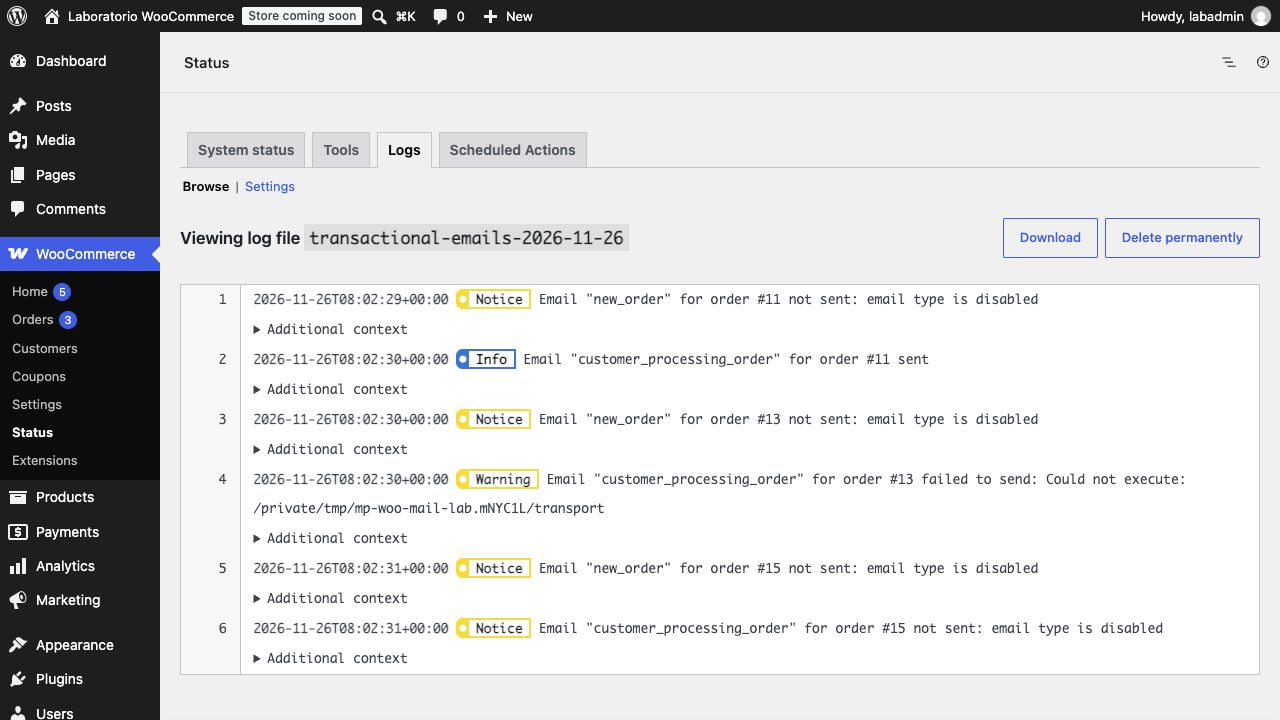
La prova copre la generazione del messaggio, l’esito del trasporto locale e le tracce lasciate da WooCommerce. Per verificare il checkout, il gateway e la consegna presso un provider di posta, serve una prova con la configurazione effettiva del negozio.